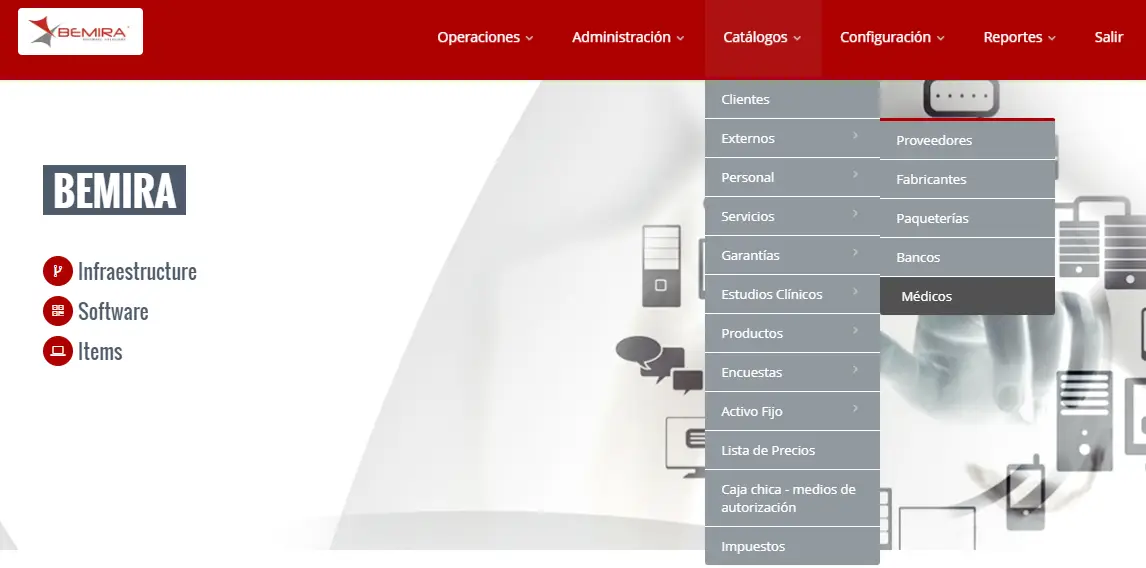
Creación y Consulta de Médicos
1. Diríjase al menú “Catálogos”, submenú “Externos” y dé clic en la opción “Médicos”.
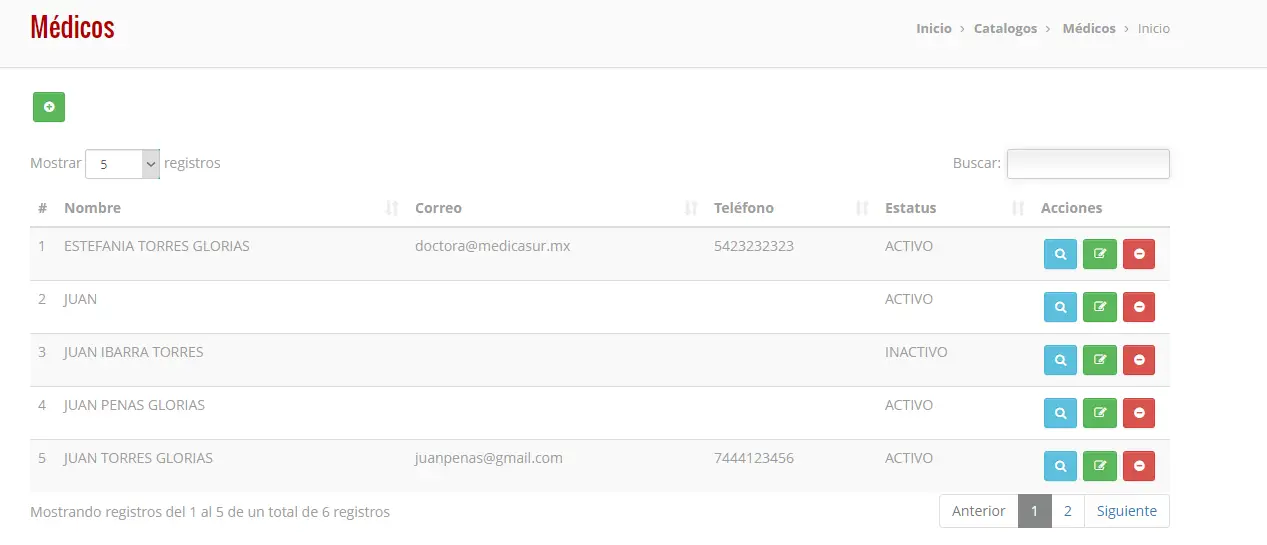
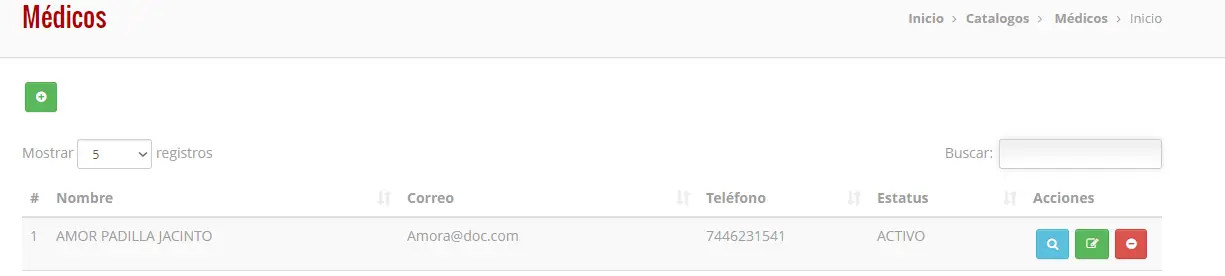
En la parte superior de la izquierda se puede observar el botón “Agregar”  , debajo de ese mismo botón, se encuentra una barra la cual podemos seleccionar cuántos registros quiere que muestre, por defecto está en 5 registros.
A la derecha se encuentra la barra de búsqueda. 
En la parte inferior se encuentra la tabla de registros de médicos, la información está organizada por las columnas, “Nombre”, “Correo”, “Teléfono”, “Estatus” y “Acciones”.
La columna de “Acciones” tiene los botones de “Ver”  , “Editar”
  y “Eliminar”
  .
.
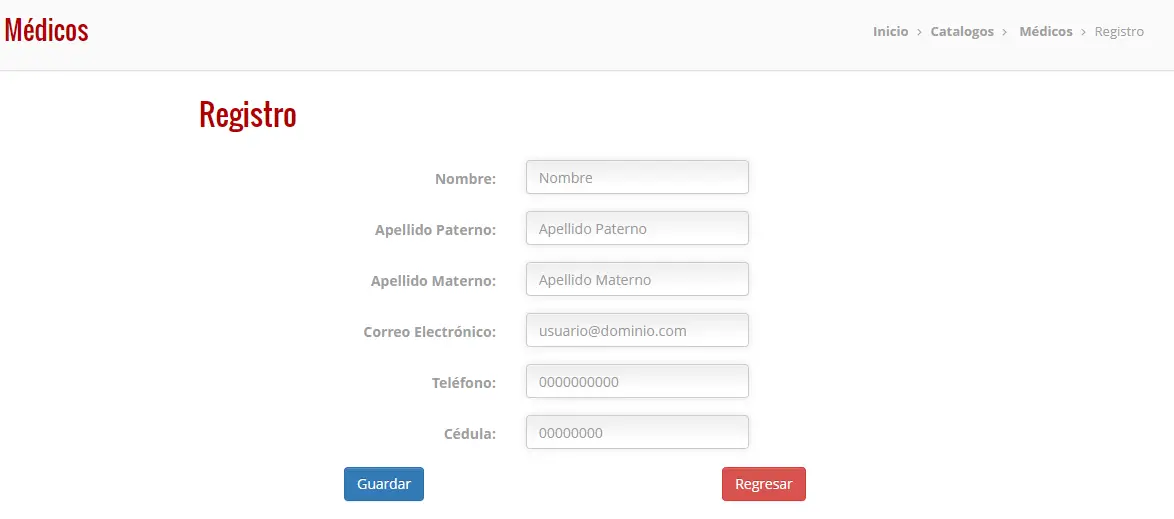
2. Al presionar el botón de “Agregar” se puede ver la sección de “Registro” que contiene los espacios de, ”Nombre”, “Apellido Paterno”, “Apellido Materno”, “Correo electrónico”, “Teléfono” y “Cédula”. Después de haber rellenado los espacios, se da clic al botón “Guardar”  .
.
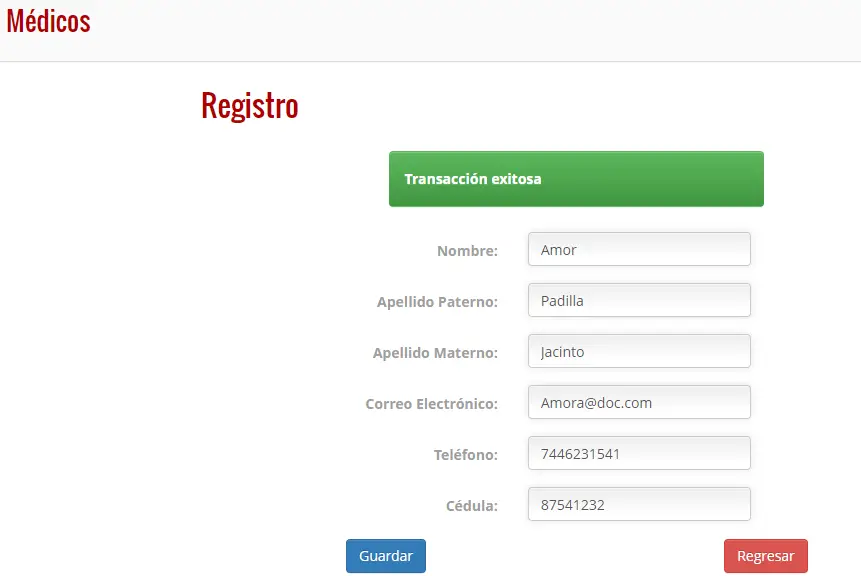
3. Una vez que se haya presionado el botón “Guardar” , saldrá un aviso de color verde que dice “Transacción exitosa”.
4. Ahora, solo queda presionar el botón “Regresar”  y nos llevará a la página principal de “Médicos”, donde podrá observar el nuevo registro que se acaba de agregar.
5. Al presionar el botón de “Ver” se puede observar la sección de “Detalles” que contiene la información de, ”Nombre”, “Apellido Paterno”, “Apellido Materno”, “Correo electrónico”, “Teléfono”, “Cédula” y “Estatus”.
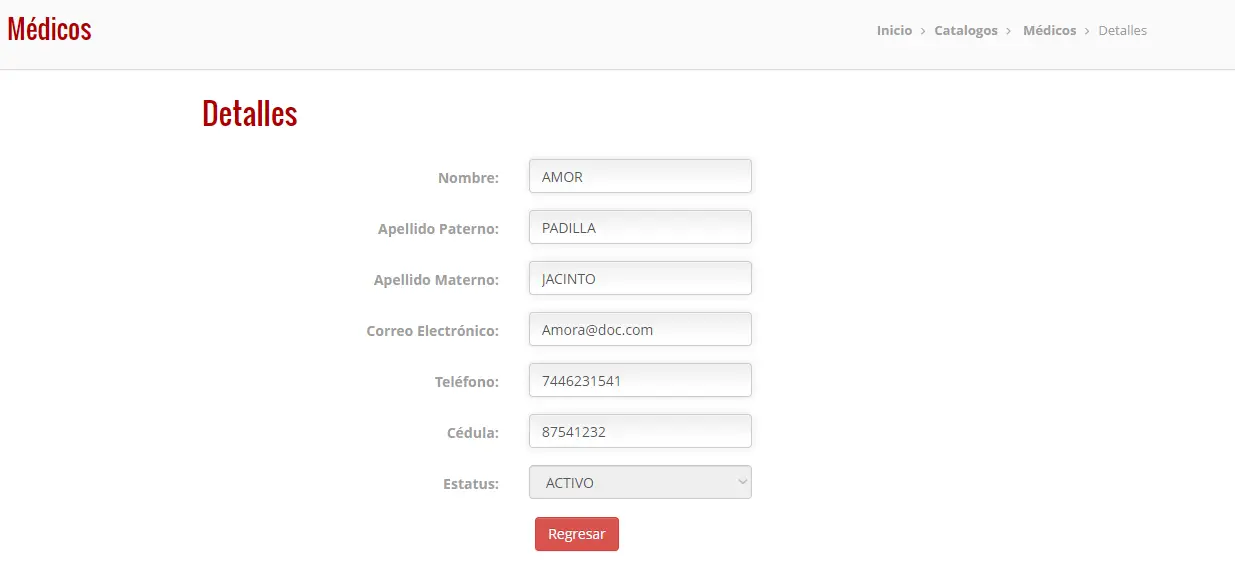
6. Después de que se haya observado los datos, se presiona el botón “Regresar” para volver a la página principal de “Médicos”
7. Al presionar el botón de “Editar” se podrá modificar la sección de "Editar" que contiene la información de, ”Nombre”, “Apellido Paterno”, “Apellido Materno”, “Correo Electrónico”, “Teléfono”, “Cédula” y un campo de selección de “Estatus” (“ACTIVO” o “INACTIVO”).
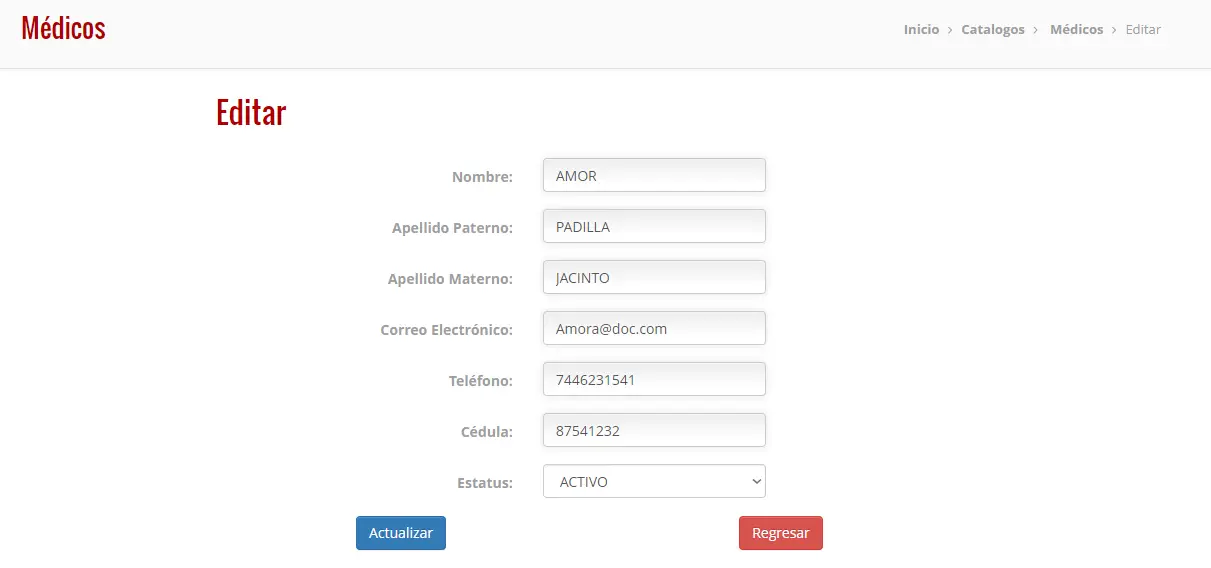
8. Después de haber hecho los cambios pertinentes en los espacios de datos, se debe presionar el botón de “Actualizar”  , y deberá aparecer un aviso en color verde que dice “Transacción exitosa”.
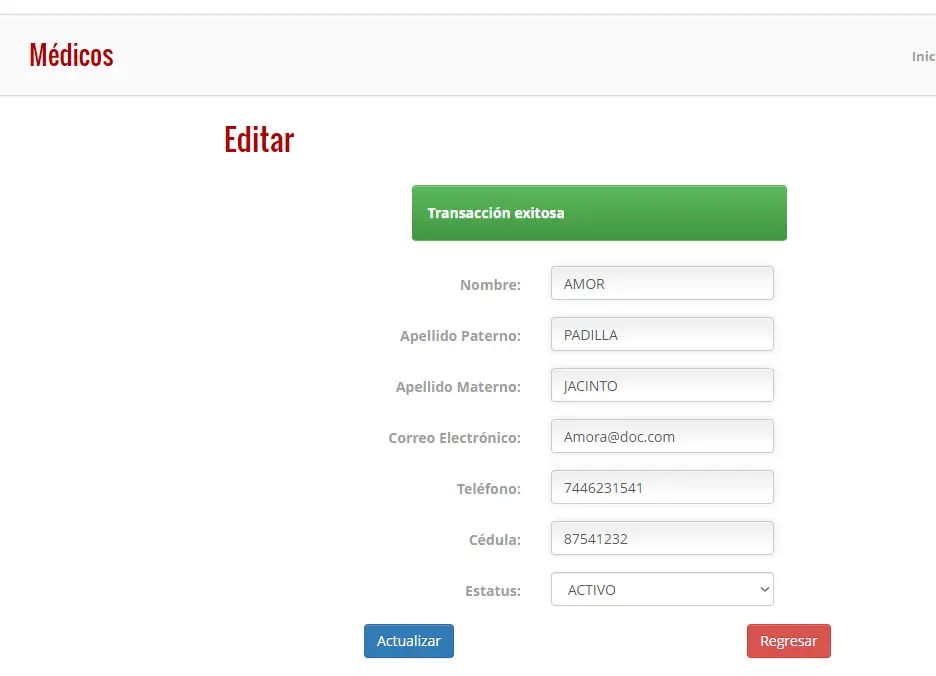
9. Ahora, solo queda presionar el botón “Regresar” para volver a la página principal de “Médicos”.
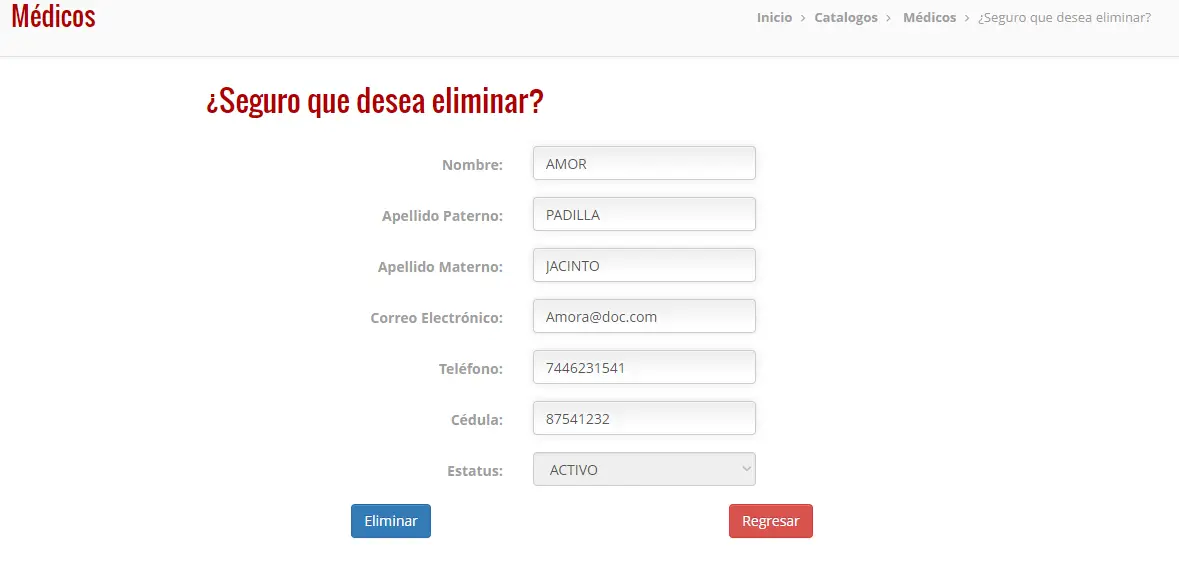
10. Al presionar el botón de “Eliminar” el sistema nos preguntará si estamos seguros en querer eliminar el registro, si es así, se presiona el botón de “Eliminar”  , en caso de que no queramos, se presiona el botón “Regresar” .
Después de que se haya presionado el botón “Eliminar” , aparecerá un aviso de color verde que dice “Transacción exitosa”.
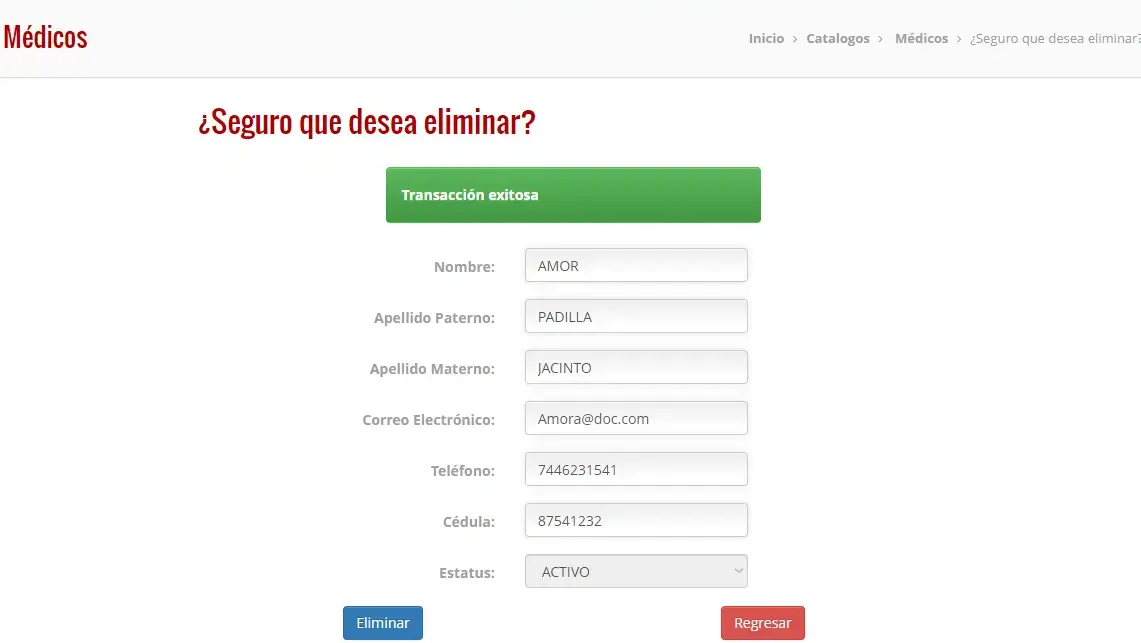
Y automáticamente el sistema nos llevará a la página principal de “Médicos”.